星际蜗牛C款J1900群晖7.1.1无损升级7.2.1教程
星际蜗牛C款J1900群晖7.1.1无损升级7.2.1教程
- 上篇帖子是2024年的时候进行了,时隔两年新的技术又出来了,可以更方便的升级了
准备工作
- 1.U盘1个,≥8G。(注:U盘要一直插在群晖上)
- 推荐用U盘引导;品牌U盘推荐闪迪/三星/金士顿;认为U盘影响性能,请移步这里→ (引导写到硬盘)。
制作U盘引导
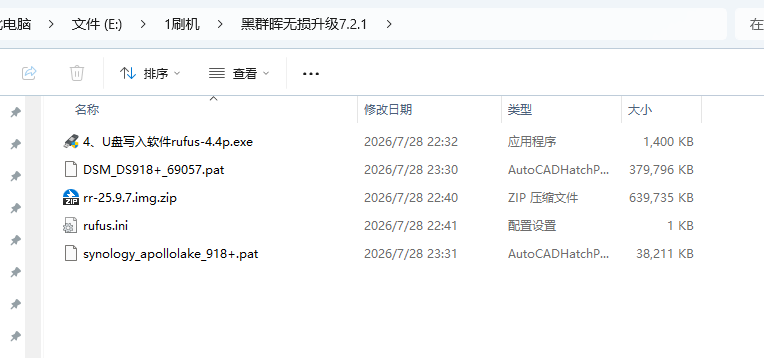
- 下载U盘引导文件和写盘工具。下载地址:https://github.com/RROrg/rr
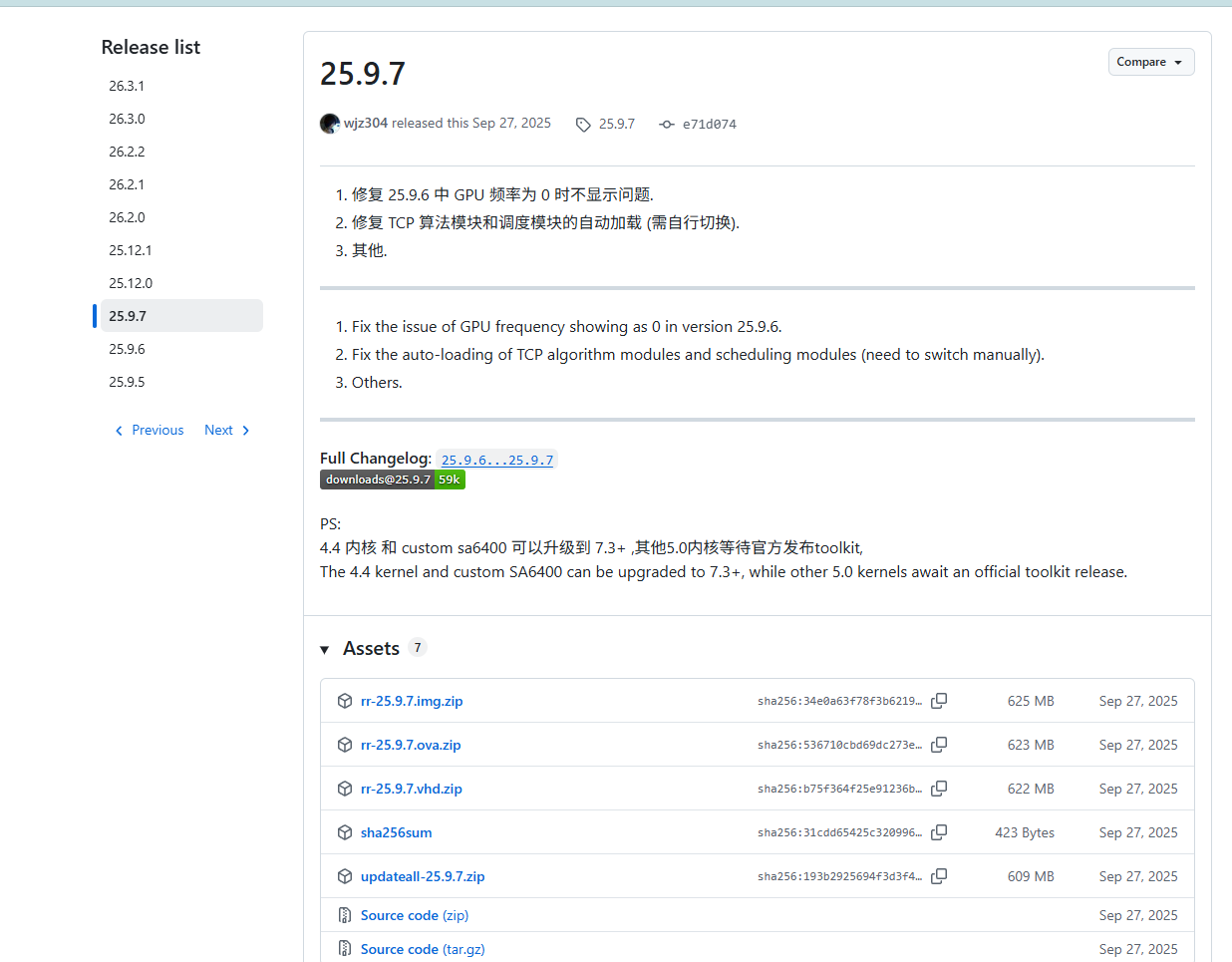
我这里用的是RRO的引导,使用的是25.9.7的img镜像
- 下载U盘引导文件和写盘工具。下载地址:https://github.com/RROrg/rr
- U盘插入到工作电脑。
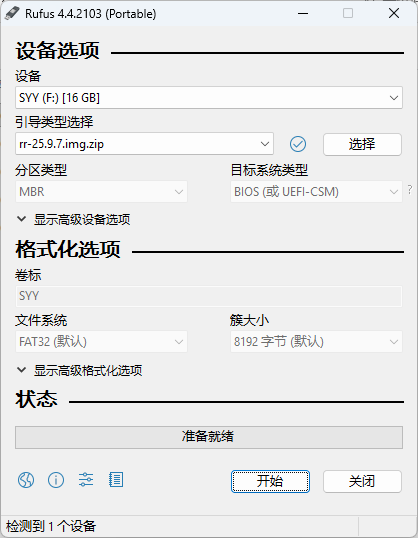
- 3.打开Rufus写盘工具,把.img U盘引导写入到U盘。
- 4.U盘写入完毕后,拔出U盘。
编译U盘引导
- 1.把写好引导U盘,插入群晖主机。
- 2.开机,进入主板BIOS,【设置U盘为第一启动项】。
- 3.再次开机,则自动进入U盘引导,选择中文。
- 4.【型号选择】 最佳型号推荐:SA6400、DS3622xs+、(DS225+/DS425+)、DS918+
- 5.【版本选择】
推荐7.3(2015年之后的设备,CPU≥4代)
老设备选7.1(2015年之前的设备,CPU<4代)
尝鲜体验可选7.4(可能会有兼容性问题)
群晖影音选择7.2.1(7.2.2以后官方已删除对群晖影音的支持)
注:从 DSM 7.3 开始 不再兼容 INTEL 3 代(Ivy Bridge)/AMD 3代(Steamroller)及以下 CPU. - 6.【插件选择】(高级选项,非必选,新手无需设置)
插件根据自己的CPU、显卡、硬盘类型、阵列卡、按需选择。
M.2/Nvme硬盘请选择SA6400 并开启(HDDdb、NvmeSystem、NvmeVolume)这三个插件。 - 7.【洗白设置】(非必选)
设置Cmdline > 自定义SN/MAC > 填入自己购买的SN/和MAC即可。 - 8.【编译启动】即可正式进入系统安装。
安装群晖系统
- 安装群晖系统 》 等待安装完 》 设置账号密码 》 登录即可。
- 时间可能比较长,耐心等待
此文章版权归syy所有,如有转载,请註明来自原作者
相关推荐
2023-12-11
黑群晖进阶教程
黑群晖进阶教程使用frp实现公网访问Linux服务端部署frp下载Linux版本frp_0.52.3_linux_arm64.tar.gz 同时将这个压缩包传到云服务器,并解压1tar -zxvf frp*.tar.gz frps和frps.ini是腾讯云主机(用作 Server)frpc和frpc.ini是家庭linux机使用(用作Client) frp服务器防火墙配置frp服务器防火墙添加端口 1firewall-cmd --zone=public --add-port=5000/tcp --permanent frp服务器防火墙删除端口 1sudo firewall-cmd --zone=public --remove-port=5000/tcp --permanent 重新加载防火墙 1firewall-cmd --reload 显示防火墙开放端口 1firewall-cmd --zone=public --list-ports 修改服务端配置frps.ini1234567891011[common]bind_port = 7000//...
2024-03-07
星际蜗牛C款J1900安装无损升级黑群晖ds3615xs 7.1.1 up1教程
星际蜗牛C款J1900安装教程网上好多安装6.x的教程,但是6.x的黑裙好多套件都不适配了,升级一下好玩的多了...